Risposta breve: per lo smart working servono un PC silenzioso con SSD e 16 GB di RAM, una connessione cablata quando possibile (anche con un adattatore USB Ethernet), una webcam 1080p e mouse e tastiera comodi per molte ore. Sono le periferiche, più del processore, a cambiare la qualità delle giornate di lavoro.
| Elemento | Scelta consigliata | Esempio |
|---|---|---|
| Rete | Cavo Ethernet | TP-Link UE300 (USB Gigabit) |
| Webcam | 1080p | Logitech C920e, Brio 500 |
| Mouse | Silenzioso / ergonomico | Signature M650, Lift |
Schema della postazione da lavoro
| Area | Scelta consigliata | Controllo |
|---|---|---|
| Piattaforma | CPU efficiente e grafica adatta all’uso | Uscite monitor e software |
| Storage | SSD SATA o NVMe | Slot e capacità |
| Rete | Ethernet o Wi-Fi stabile | Router, distanza e porte |
| Webcam | Full HD per riunioni | Luce, privacy e microfono |
| Mouse | Silenzioso o ergonomico | Mano e postura |
| Tastiera | Layout adatto al lavoro | US INTL o altro layout |
| Audio | Altoparlanti USB/Bluetooth | Spazio e connessioni |
SSD e silenziosità
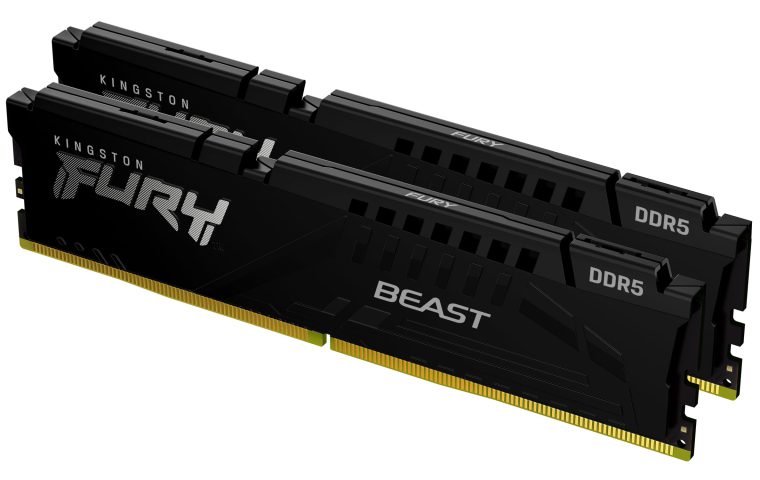
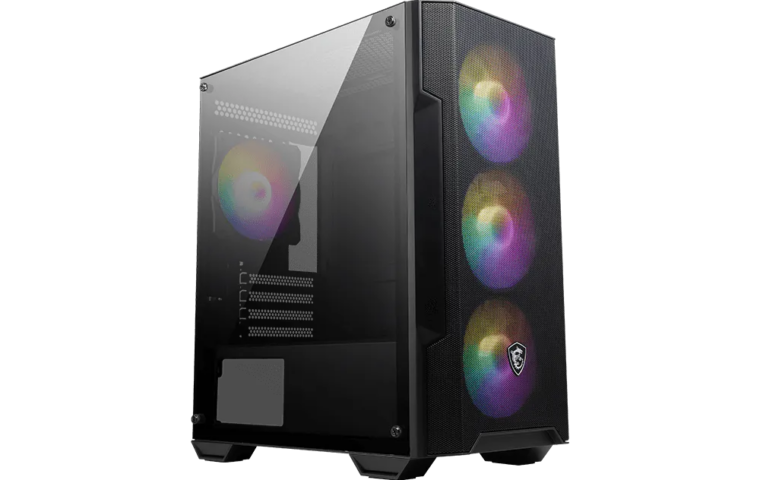
Un SSD non contiene parti meccaniche e rende il sistema più reattivo. Se il PC dispone di M.2, valuta un SSD NVMe; per aggiornare un desktop o notebook compatibile, un SATA da 2,5 pollici resta una scelta pratica. Per ridurre il rumore scegli inoltre un case ventilato e una curva PWM moderata.
Ethernet, Wi-Fi o adattatore USB?
Ethernet offre una connessione prevedibile quando il router è raggiungibile. Il TP-Link UE300 USB Gigabit Ethernet aggiunge una porta RJ45 a dispositivi compatibili. Se il cablaggio non è possibile, confronta schede PCIe Wi-Fi 6 e adattatori USB nella categoria schede e accessori di rete.
Webcam per riunioni
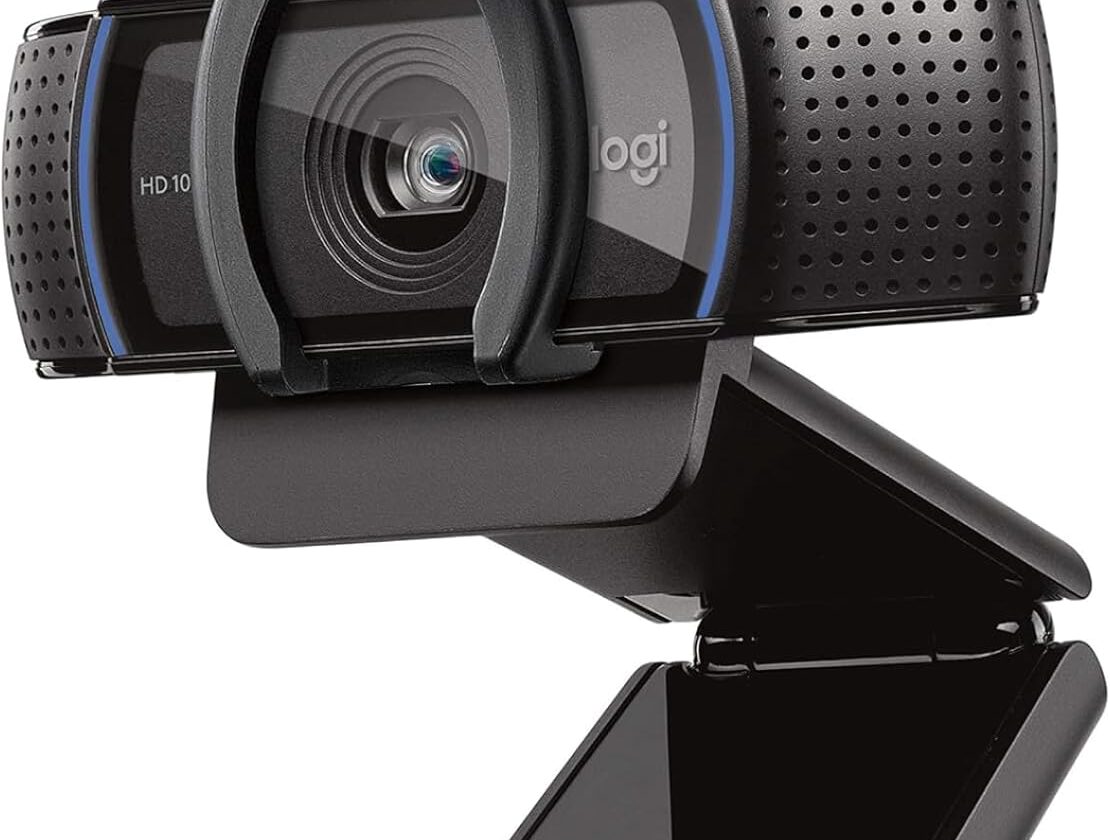
La Logitech C920e Full HD è orientata alle videochiamate; Brio 500 aggiunge funzioni per mostrare oggetti e scrivania. La risoluzione non compensa una stanza buia: posiziona una luce morbida davanti al viso e controlla le impostazioni della piattaforma.
Mouse e tastiera
Per molte ore al computer valuta forma, dimensione e tipo di presa. Il Logitech Lift verticale propone un’impostazione ergonomica a 57°, mentre il Signature M650 punta su clic silenziosi. Per la tastiera controlla attentamente il layout: molti modelli presenti sono US International.
Audio e spazio sulla scrivania
Gli altoparlanti PC possono usare USB, Bluetooth o ingresso analogico a seconda del modello. Una coppia compatta come Logitech Z207 o S150 è più adatta alla scrivania; sistemi 2.1 e 5.1 richiedono spazio e un uso differente.
Checklist per lo smart working
- Uscite video per uno o due monitor.
- SSD con spazio sufficiente e backup dei documenti.
- Connessione cablata o Wi-Fi verificata nella stanza.
- Webcam posizionata all’altezza degli occhi.
- Layout della tastiera coerente con le abitudini.
- Mouse comodo per la mano dominante.
- Cuffie o altoparlanti compatibili con l’ambiente.
Per un confronto più ampio consulta anche la guida alle periferiche Logitech.
Domande frequenti
Serve una scheda video dedicata per lavorare da casa?
Non sempre. Documenti e videochiamate possono funzionare con grafica integrata compatibile; software 3D, editing o più monitor ad alta risoluzione possono avere esigenze diverse.
Una webcam 4K è sempre migliore per Teams o Zoom?
No. La piattaforma può comprimere il video; illuminazione, rete e inquadratura restano determinanti.
Meglio Wi-Fi o Ethernet?
Quando possibile Ethernet offre stabilità. Wi-Fi è più flessibile, ma dipende da router, distanza, interferenze e standard supportati.
Altoparlanti per PC: collegamento e spazio sulla scrivania
Per scegliere altoparlanti per PC, controlla prima l’uscita del computer e l’alimentazione richiesta. Gli altoparlanti Bluetooth richiedono un collegamento compatibile e non sono automaticamente equivalenti a un sistema cablato. Misura lo spazio disponibile, valuta la posizione di cavi e comandi e controlla la dotazione della confezione. Il nome commerciale o la potenza dichiarata non sono una prova d’ascolto.
Una postazione da ufficio si valuta nel suo insieme
Prima di scegliere nuove periferiche, annota le applicazioni utilizzate, il numero di monitor e i collegamenti disponibili. Per chiamate e riunioni online, considera insieme webcam, microfono e altoparlanti: l’acquisto separato di dispositivi corretti non garantisce automaticamente una disposizione comoda sulla scrivania. Misura gli spazi e valuta dove saranno accessibili i comandi.
Per ridurre il disordine, prepara un percorso per alimentatori e cavi lasciando accessibili le porte usate spesso. Non sacrificare la possibilità di scollegare un dispositivo o di pulire la postazione. Se utilizzi altoparlanti, verifica che il collegamento previsto sia disponibile e che la loro posizione non ostacoli schermo o tastiera. Per gli ambienti condivisi, valuta anche le esigenze di chi lavora vicino.
Quando confronti computer descritti come silenziosi, non trattare l’etichetta come una misura di rumore. Carico di lavoro, ventole, ambiente e disposizione influiscono sul risultato. La scelta dovrebbe partire dalle attività effettive e dalle caratteristiche documentate. Per più postazioni aziendali, definisci una dotazione comune e annota le eccezioni, così sarà più semplice gestire assistenza e sostituzioni.
Preparare la postazione prima di acquistare
Fai un elenco delle applicazioni utilizzate insieme, delle porte necessarie e dei dispositivi già disponibili. Un computer destinato a documenti e videoriunioni ha esigenze diverse da una postazione per montaggio video o elaborazione tridimensionale. Verifica dove verrà collocato il PC: lasciare libere le aperture di ventilazione è essenziale anche sotto la scrivania. Per il rumore, cerca informazioni riferite alla configurazione completa e al carico di lavoro; il nome del processore da solo non basta. Conserva infine una copia dei documenti importanti separata dal computer, così la sostituzione della macchina non diventa anche un problema di recupero dati.