
Risposta breve: a 24" il Full HD è nitido e sufficiente per l'ufficio; a 27" il Full HD appare meno definito e conviene il QHD (2560 × 1440); il 4K serve per foto, grafica e CAD, dove contano dettaglio e spazio di lavoro. La scheda video deve sostenere risoluzione e frequenza scelte.
| Monitor | Densità (pixel per pollice) | Uso consigliato |
|---|---|---|
| 24" Full HD | circa 92 | Ufficio |
| 27" Full HD | circa 82 | Ufficio, distanza maggiore |
| 27" QHD | circa 109 | Ufficio avanzato, gaming |
| 27" 4K | circa 163 | Foto, grafica, CAD |
Calcolo MEMO: diagonale in pixel ÷ diagonale in pollici.
Nella collezione Monitor MEMO DIGITALE sono presenti modelli Full HD, QHD e 4K per ufficio, gaming e creazione di contenuti. La pagina prodotto aggiornata resta il riferimento per ingressi, regolazioni e funzioni disponibili.
24 pollici Full HD: una scelta compatta
Su una scrivania non molto profonda, un monitor da circa 24 pollici Full HD offre una densità equilibrata per documenti, navigazione e gaming. Frequenze di 100, 120 o 144 Hz rendono più fluido lo scorrimento e possono essere utili nei giochi, se la scheda video produce un frame rate adeguato.
27 pollici: Full HD o QHD?
A 27 pollici il Full HD mantiene testi e interfacce grandi, ma la densità di pixel è inferiore rispetto a un pannello più piccolo. Il QHD aumenta area di lavoro e definizione, risultando interessante per produttività, fotografia e gaming. Richiede però più potenza grafica nei giochi rispetto al Full HD.
Quando scegliere il 4K
Un monitor 4K è indicato quando si cercano elevata definizione, spazio di lavoro e visualizzazione accurata di contenuti. Per grafica e video contano anche copertura colore, calibrazione, uniformità e collegamenti. In gaming, il 4K richiede una GPU sensibilmente più potente; non basta la sola risoluzione nominale.
 24 pollici Full HDAOC 24B31H, IPS, 120 HzVedi il monitor →
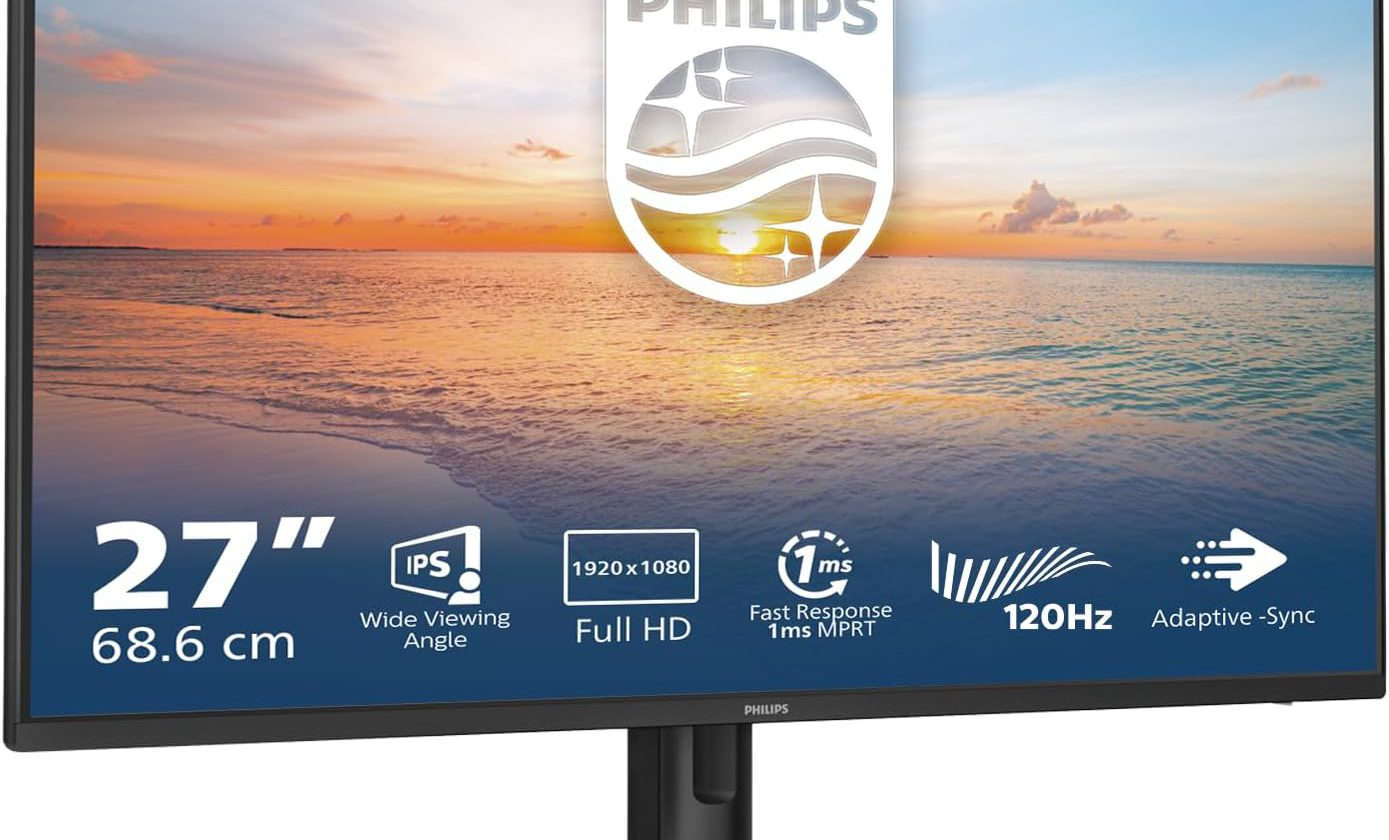
 27 pollici Full HDPhilips 27E1N1100A, IPS, 100 HzVedi il monitor →
 24 pollici Full HDASUS VY249HGR, IPS, 120 HzVedi il monitor →
Controlli spesso dimenticati
- Uscite video disponibili sul PC e ingressi del monitor.
- Frequenza massima supportata alla risoluzione scelta.
- Regolazione in altezza, inclinazione e compatibilità VESA.
- Presenza di USB-C, audio o hub USB quando necessari.
- Spazio reale sulla scrivania e distanza dagli occhi.
Per una configurazione gaming, collega la scelta alla guida sui PC Gaming preassemblati. Il monitor deve valorizzare la GPU senza imporre un carico sproporzionato.
Domande frequenti
Il QHD è sempre migliore del Full HD?
Offre più definizione e spazio, ma richiede maggiore potenza grafica nei giochi e può non essere necessario su schermi piccoli o postazioni molto semplici.
Servono 144 Hz per lavorare?
Non sono indispensabili, ma una frequenza superiore può rendere scorrimento e movimento più fluidi. La priorità dipende dall’uso.
Un monitor 4K è adatto al gaming?
Sì, ma richiede una scheda video adeguata e bisogna valutare frame rate, frequenza del pannello e giochi utilizzati.
IPS significa automaticamente colori perfetti?
No. La tecnologia del pannello è solo un elemento; copertura colore, calibrazione, uniformità e profilo del singolo modello restano importanti.
Monitor da 27 pollici QHD: frequenza e ingressi
Un monitor gaming LG da 27 pollici, un Philips o un Lenovo va confrontato per codice completo. Anche LG UltraGear identifica una famiglia: controlla risoluzione, pannello e porte della versione. Per un monitor QHD da 27 pollici verifica che computer e cavo supportino la modalità desiderata.
Le indicazioni 120 Hz, 144 Hz, 180 Hz e 200 Hz non vanno sommate o trasferite da una versione all’altra. Se una frequenza è indicata come overclock, mantieni questa distinzione. Lo stesso controllo serve per un ASUS ROG OLED o un OLED da 360 Hz: risoluzione, frequenza e connessione devono essere valutate insieme. Una scheda con uscita video compatibile è necessaria per usare la modalità scelta.
Verificare la catena completa fra PC e schermo
Per scegliere un monitor, annota le uscite disponibili sul computer e gli ingressi dello schermo. Il cavo o l’adattatore fa parte della verifica: una porta fisicamente collegabile non conferma da sola tutte le modalità video. Se usi una docking station, includila nel confronto, perché il collegamento passa anche attraverso quel dispositivo.
Valuta la distanza dalla scrivania, lo spazio per il supporto e l’uso principale. Per testi e fogli di calcolo conta la leggibilità nella configurazione scelta; per il gioco, risoluzione e frequenza vanno rapportate alla scheda video e alle impostazioni. Non esiste una frequenza che garantisca automaticamente la stessa esperienza con ogni computer o applicazione.
Se devi usare più schermi, verifica il numero di uscite utilizzabili e l’organizzazione delle finestre che ti serve. Controlla inoltre regolazioni del supporto, eventuale montaggio e posizione dei collegamenti. Dopo il montaggio, seleziona nel sistema operativo la risoluzione e la frequenza desiderate fra quelle disponibili, senza assumere che vengano impostate automaticamente appena colleghi il cavo.
Quali collegamenti servono alla scrivania?
Conta le sorgenti da collegare e controlla separatamente ogni ingresso del monitor. Una porta USB non implica automaticamente un ingresso video, mentre un collegamento USB C può avere funzioni diverse secondo il modello. Se alterni notebook e desktop, verifica anche come si seleziona la sorgente. Prima di ordinare un braccio, controlla attacco, peso supportato e ingombro posteriore. Questi dettagli possono incidere sull’uso quotidiano più della sola diagonale e devono essere confrontati nella scheda tecnica del monitor effettivamente scelto.