
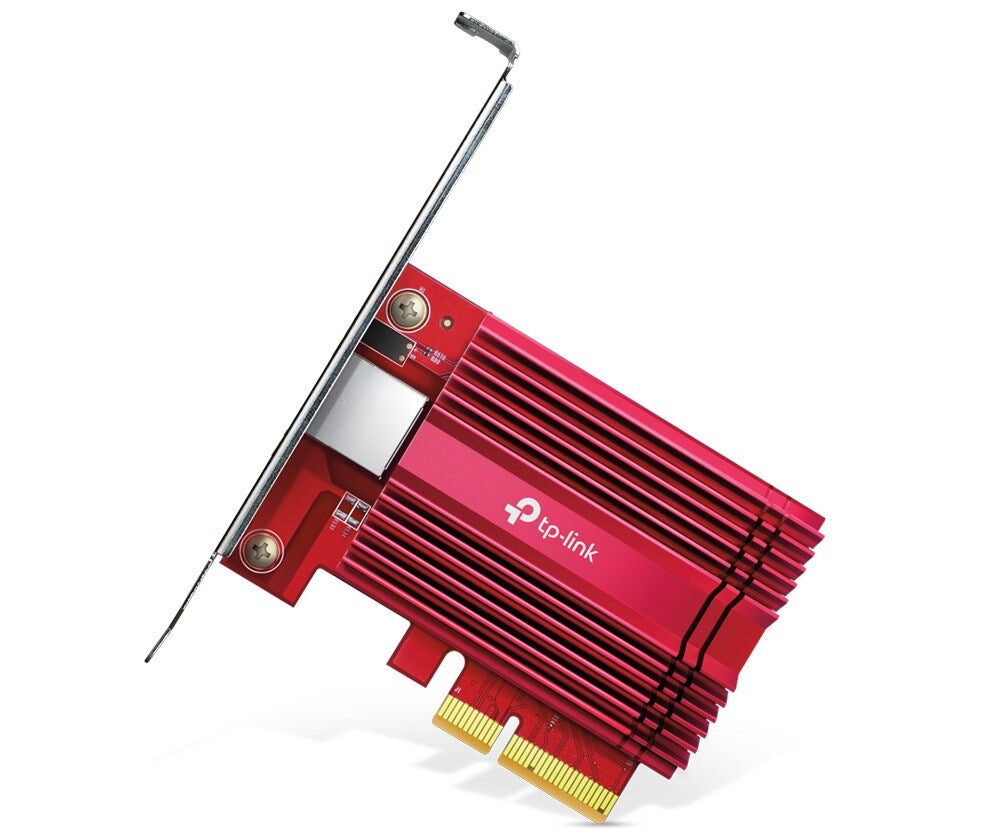
Risposta breve: scegli 2,5 GbE se il router o lo switch hanno porte 2,5 G e copi spesso file da un NAS; 10 GbE solo se NAS, switch e cavi supportano tutti i 10 G e lavori con file molto grandi (video, progetti). Se il PC non ha cavo, una scheda Wi-Fi 6/6E PCIe è più stabile di una chiavetta USB. La rete va veloce quanto il suo anello più lento.
| Collegamento | Velocità teorica | Quando sceglierlo | Esempio |
|---|---|---|---|
| 1 GbE | circa 125 MB/s | Ufficio standard | TP-Link UE300 (USB) |
| 2,5 GbE | circa 312 MB/s | NAS e router 2,5 G | TP-Link TX201 |
| 10 GbE | circa 1.250 MB/s | NAS e switch 10 G, video | TP-Link TX401 |
| Wi-Fi 6/6E | variabile | PC senza cavo | TP-Link Archer TX55E / TXE70UH |
Velocità teoriche = velocità di linea ÷ 8 (calcolo MEMO).
Confronto rapido
| Soluzione | Uso tipico | Prodotto |
|---|---|---|
| 10GbE PCIe | Workstation, NAS veloce, grandi trasferimenti | TP-Link TX401 |
| 2,5GbE PCIe | Upgrade rete domestica o ufficio | TP-Link TX201 |
| Gigabit USB | Notebook senza RJ45 | TP-Link UE300 |
| Wi-Fi 6 PCIe | Desktop con slot interno | Archer TX55E |
| Wi-Fi 6E USB | Upgrade esterno flessibile | Archer TXE70UH |
| Wi-Fi USB compatto | Connessione essenziale | Archer T2U Nano |
Quando scegliere Ethernet 10GbE
La TP-Link TX401 usa un collegamento PCIe e una porta RJ45 10GBase-T. Ha senso quando switch, cavi e destinazione supportano 10GbE e lo storage è abbastanza veloce. Per navigazione Internet con una linea molto più lenta, l’upgrade non moltiplica automaticamente la velocità.
2,5GbE come passaggio intermedio
La TP-Link TX201 può aggiornare un desktop a 2,5GbE utilizzando cablaggio e infrastruttura compatibili. È utile per NAS, server domestici e trasferimenti locali quando Gigabit è un limite, ma 10GbE sarebbe eccessivo.
Wi-Fi 6 PCIe o adattatore USB?
Una scheda PCIe come Archer TX55E integra Wi-Fi 6 e Bluetooth, richiede uno slot e il collegamento previsto per il Bluetooth. Gli adattatori USB come Archer TX20U Plus o TXE70UH sono più facili da spostare; posizione, antenne, porta USB e driver incidono sulla ricezione.
Wi-Fi 6E e banda 6 GHz
Wi-Fi 6E aggiunge l’uso della banda 6 GHz quando router, sistema operativo e normative locali lo supportano. Questa banda può offrire più canali liberi ma ha una portata e una penetrazione attraverso muri differenti. Verifica l’ambiente prima di scegliere soltanto in base alla sigla.
Adattatore USB Ethernet
Il TP-Link UE300 aggiunge Gigabit Ethernet tramite USB 3.0 a notebook e desktop compatibili. Controlla porta, sistema operativo e disponibilità dei driver. Un hub o una porta più lenta può ridurre il risultato.
Checklist prima dell’acquisto
- Velocità del router o switch.
- Categoria e lunghezza dei cavi Ethernet.
- Velocità reale del NAS o server.
- Slot PCIe libero e staffa compatibile con il case.
- Porta USB adeguata per gli adattatori esterni.
- Driver disponibili per il sistema operativo.
- Posizione delle antenne e distanza dal router.
Consulta tutti i modelli nella categoria schede e accessori di rete. Per una workstation con NAS leggi anche PC per video editing con rete 10GbE.
Domande frequenti
Una scheda 10GbE aumenta la velocità di Internet?
Solo se connessione, router e infrastruttura supportano una velocità superiore a quella precedente. Spesso il vantaggio principale riguarda la rete locale.
Posso usare un adattatore Wi-Fi 6 con un router Wi-Fi 5?
In genere può collegarsi usando uno standard compatibile inferiore, ma non otterrà tutte le funzioni Wi-Fi 6.
USB Gigabit raggiunge sempre 1 Gbps?
No. Porta USB, overhead, driver, cavo e dispositivi di rete influenzano la velocità reale.
Adattatore Wi-Fi o Ethernet USB: scegliere la connessione
Una scheda Wi-Fi PCIe richiede uno slot compatibile, mentre una chiavetta Wi-Fi USB usa una porta esterna. Per un adattatore TP-Link USB Wi-Fi o USB Wi-Fi 6, controlla il codice completo, il sistema operativo e il router utilizzato. Lo stesso vale per una scheda Wi-Fi 7: il nome dello standard non basta a garantire prestazioni in qualunque rete.
Per Bluetooth su PC verifica se la funzione sia inclusa e se richieda un collegamento aggiuntivo. Se preferisci la rete cablata, confronta un adattatore USB RJ45 o Ethernet USB con la velocità della porta, dello switch e del cavo. La forma del connettore USB, da sola, non identifica la capacità dell’adattatore.
Individuare il collegamento che limita la rete
Prima di sostituire un adattatore, disegna il percorso fra computer e destinazione: porta del PC, eventuale hub, cavo o collegamento wireless, switch, router e dispositivo finale. La velocità indicata su un solo componente non descrive l’intera catena. Per un trasferimento verso un NAS considera inoltre il sistema di archiviazione e il tipo di file, senza attribuire ogni attesa alla scheda di rete.
Per una scheda interna controlla lo slot richiesto e lo spazio disponibile. Per un adattatore USB, verifica porta e sistema operativo e considera se verrà usato attraverso una docking station. Scarica eventuali driver soltanto dai canali del produttore appropriati al modello. In un ufficio, concorda l’installazione con chi gestisce la rete prima di modificare una postazione condivisa.
Nel confronto tra cavo e Wi-Fi considera posizione del computer, copertura e necessità di spostamento. Una generazione wireless più recente non garantisce da sola un miglioramento se gli altri dispositivi non supportano la configurazione desiderata. Conserva i codici dei componenti e annota la configurazione precedente: facilita la diagnosi se, dopo l’aggiornamento, una funzione non è disponibile come previsto.
Quando misurare la rete locale
Per individuare un collo di bottiglia, separa la connessione Internet dal trasferimento tra due dispositivi della rete locale. Controlla la velocità negoziata della porta e ripeti la prova con un file rappresentativo del tuo lavoro. Un disco lento, un collegamento intermedio o una configurazione del sistema possono limitare il risultato anche dopo aver sostituito la scheda di rete.